

こんにちは!がしゃ助です!
わたしはセキスイハイムで家を建てたブロガーです。

- セキスイハイムオーナー7年目
- 家づくりブログ運営歴3年
- ファイナンシャル・プランニング技能士(FP)2級
- 10社以上のハウスメーカーを検討
セキスイハイムについて発信するブロガー。セキスイハイムの住み心地や後悔したことを忖度なしで語るブログです。
今回は、こんな質問に答えていきます。

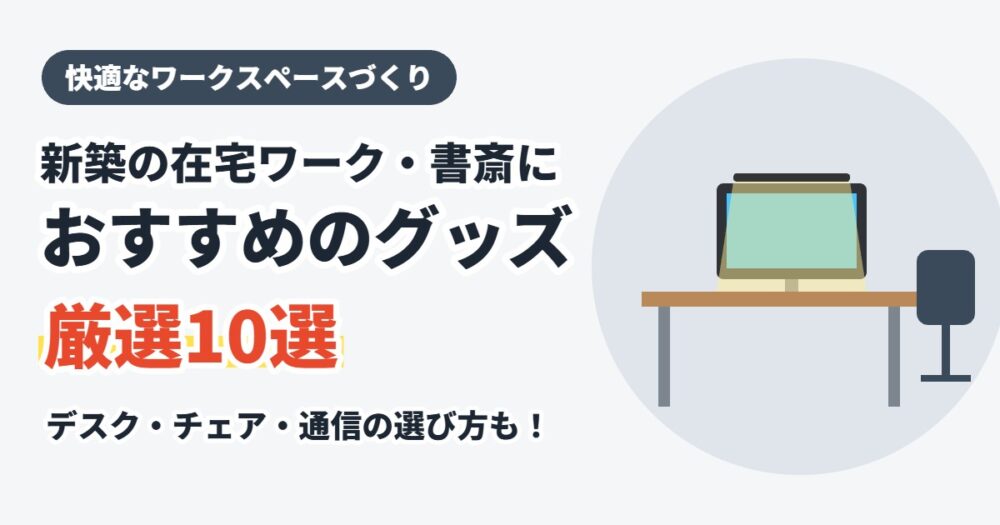
新築で在宅ワークのスペースを作りたい!書斎やワークスペースには何をそろえればいい?
在宅ワークが当たり前になり、新築で書斎やワークスペースをつくる家庭も増えています。
せっかくのスペースも、デスクやチェア、通信環境が合っていないと、作業がはかどらず疲れやすくなってしまいます。
この記事では、新築の在宅ワーク・書斎におすすめのグッズ10選を、ワークスペースのつくり方とあわせてくわしく紹介します。
- 在宅ワークの快適さはデスク・チェア・明かり・通信で決まる
- 長時間座るなら、チェアと昇降デスクへの投資がおすすめ
- 書斎がルーターから遠いなら、メッシュWi-Fiで通信を安定させる
- コンセントとLAN配線は、家づくりの段階で計画しておく
在宅ワークスペースの3つのタイプ
| タイプ | 特徴 | 向いている人 |
|---|---|---|
| 個室の書斎 | 扉を閉めて集中できる。Web会議にも向いている | Web会議が多い、集中したい |
| リビングの一角 | 家族の様子を見ながら作業できる | 小さな子どもがいる、作業時間が短い |
| 寝室・階段ホールなどの一角 | デッドスペースを活用できる | スペースが限られている |
 がしゃ助
がしゃ助Web会議が多いなら個室、家族の様子を見ながら作業したいならリビングの一角など、働き方に合わせて場所を選ぶのがポイントです。
快適なワークスペースをつくるポイント
| ポイント | 内容 |
|---|---|
| デスク | 作業に合った広さと高さ。昇降デスクなら座る・立つを切り替えられる |
| チェア | 長時間座っても疲れにくい、調整できるもの |
| 明かり | 手元を明るく。画面に映り込みにくい照明を |
| 通信 | Wi-Fiが届きにくい場所は、メッシュWi-Fiや有線LANで安定させる |
| 電源・配線 | 電源タップやケーブルトレーで、足元をすっきり |
 がしゃ助
がしゃ助書斎をつくっても、コンセントが足りなかったり、Wi-Fiが届きにくかったりすると不便です。家づくりの段階で、コンセントやLAN配線の位置も考えておきましょう。
新築のコンセント・照明の配置のポイントは、こちらの記事で解説しています↓

ワークスペースをつくる手順
Web会議の頻度や作業時間から、個室かリビングの一角かを決めます。
スペースに合うサイズのデスクと、長時間座っても疲れにくいチェアを選びます。
手元を照らす照明と、安定した通信環境を用意します。
電源タップやケーブルトレーで配線をまとめ、書類や機器の収納も整えます。
新築の在宅ワーク・書斎におすすめのグッズ10選
作業効率・手軽さ・見た目・長く使える・価格の5項目を5段階で評価しています。
評価はメーカーの公表情報や通販サイトの情報、口コミでの評判をもとに採点しました。
※価格は2026年10月時点の通販サイトでの目安です。販売店や時期によって変わるので、購入前に各通販サイトで確認してください。
①【デスク】FLEXISPOT 電動昇降デスク
| 作業効率 | ★★★★★ |
| 手軽さ | ★★★★☆ |
| 見た目 | ★★★★☆ |
| 長く使える | ★★★★★ |
| 価格 | ★★★☆☆ |
総合評価:★★★★★(4.5)
ボタンひとつで天板の高さを変えられる電動昇降デスクです。
座る・立つを切り替えながら作業できるので、長時間のデスクワークでも同じ姿勢が続きにくくなります。
家族で高さを変えて使えるのもポイントです。
価格の目安:約3万円〜
▶こんな人におすすめ:在宅ワークの時間が長い人
②【チェア】ニトリ オフィスチェア(エラストマーメッシュ)
| 作業効率 | ★★★★★ |
| 手軽さ | ★★★★☆ |
| 見た目 | ★★★★☆ |
| 長く使える | ★★★★★ |
| 価格 | ★★★☆☆ |
総合評価:★★★★★(4.5)
背もたれや座面の調整ができる、メッシュ素材のオフィスチェアです。
長時間座る在宅ワークでは、チェア選びがとても大切です。メッシュ素材なら蒸れにくく、季節を問わず使いやすいです。
価格の目安:約3.7万円
▶こんな人におすすめ:座り心地にこだわりたい人
③【モニター】エルゴトロン LX デスクマウント モニターアーム
| 作業効率 | ★★★★★ |
| 手軽さ | ★★★★☆ |
| 見た目 | ★★★★★ |
| 長く使える | ★★★★★ |
| 価格 | ★★★☆☆ |
総合評価:★★★★★(4.5)
モニターを好きな高さ・角度に調整できるモニターアームです。
画面を目の高さに合わせやすく、デスクの上も広く使えます。
価格の目安:約1.8万円
▶こんな人におすすめ:デスクを広く使いたい人、モニターの位置を調整したい人
④【照明】BenQ ScreenBar(モニター掛け式ライト)
| 作業効率 | ★★★★★ |
| 手軽さ | ★★★★★ |
| 見た目 | ★★★★★ |
| 長く使える | ★★★★☆ |
| 価格 | ★★★☆☆ |
総合評価:★★★★★(4.5)
モニターの上に掛けて使う、手元を照らすライトです。
画面に光が映り込みにくく、デスクの上にライトを置くスペースもいりません。
価格の目安:約1.8万円
▶こんな人におすすめ:手元を明るくしつつデスクをすっきりさせたい人
⑤【Web会議】ロジクール ウェブカメラ C270n
| 作業効率 | ★★★★☆ |
| 手軽さ | ★★★★★ |
| 見た目 | ★★★★☆ |
| 長く使える | ★★★★☆ |
| 価格 | ★★★★★ |
総合評価:★★★★★(4.5)
モニターに取り付けるだけで使える、手頃なウェブカメラです。
Web会議が多い方は、パソコン内蔵のカメラより画質や角度を調整しやすくなります。
価格の目安:約2,500円
▶こんな人におすすめ:Web会議をよくする人
⑥【Web会議】EMEET ヘッドセット(ノイズキャンセリングマイク付き)
| 作業効率 | ★★★★☆ |
| 手軽さ | ★★★★★ |
| 見た目 | ★★★★☆ |
| 長く使える | ★★★★☆ |
| 価格 | ★★★★★ |
総合評価:★★★★★(4.5)
周りの雑音を抑えるマイク付きの在宅ワーク向けヘッドセットです。
家族が近くにいても、Web会議で声を聞き取ってもらいやすくなります。
価格の目安:約3,000円
▶こんな人におすすめ:家族がいる中でWeb会議をする人
⑦【通信】TP-Link Deco メッシュWi-Fi
| 作業効率 | ★★★★★ |
| 手軽さ | ★★★★☆ |
| 見た目 | ★★★★☆ |
| 長く使える | ★★★★☆ |
| 価格 | ★★★★☆ |
総合評価:★★★★★(4.5)
複数の機器で家中をカバーする、メッシュWi-Fiです。
2階の書斎など、ルーターから離れた部屋でも通信が安定しやすくなります。Web会議の途切れを防ぎたい方におすすめです。
価格の目安:約7,900円〜
▶こんな人におすすめ:書斎やワークスペースのWi-Fiが不安定な人
⑧【配線】デスク下ケーブルトレー(伸縮式)
| 作業効率 | ★★★★☆ |
| 手軽さ | ★★★★☆ |
| 見た目 | ★★★★☆ |
| 長く使える | ★★★★☆ |
| 価格 | ★★★★★ |
総合評価:★★★★☆(4.0)
デスクの下に取り付けて、ケーブルや電源タップをまとめるトレーです。
足元の配線がすっきりして、掃除もしやすくなります。
価格の目安:約2,500円
▶こんな人におすすめ:デスクまわりの配線をすっきりさせたい人
⑨【姿勢】フットレスト
| 作業効率 | ★★★★☆ |
| 手軽さ | ★★★★★ |
| 見た目 | ★★★☆☆ |
| 長く使える | ★★★★☆ |
| 価格 | ★★★★☆ |
総合評価:★★★★☆(4.0)
足をのせて、座る姿勢を整えやすくするフットレストです。
チェアやデスクの高さが合わないときに、足元の高さを調整できます。
価格の目安:約4,000円
▶こんな人におすすめ:座ったときに足が床につきにくい人
⑩【電源】電源タップ(USB Type-C付き)
| 作業効率 | ★★★★☆ |
| 手軽さ | ★★★★★ |
| 見た目 | ★★★★☆ |
| 長く使える | ★★★★☆ |
| 価格 | ★★★★★ |
総合評価:★★★★★(4.5)
コンセントとUSBポートがまとまった電源タップです。
パソコン、モニター、スマホの充電など、在宅ワークでは電源をたくさん使います。デスクの近くに1つあると便利です。
価格の目安:約2,900円〜
▶こんな人におすすめ:デスクまわりの電源が足りない人
新築の在宅ワーク・書斎におすすめのグッズ10選の比較表
今回紹介した10個を一覧で比較します。◎=特に優れている、○=優れている、△=標準的、×=弱い、の4段階です。
| 商品 | 種類 | 作業効率 | 手軽さ | 見た目 | 長く使える | 価格目安 | 総合評価 |
|---|---|---|---|---|---|---|---|
 ①電動昇降デスク | デスク | ◎ | ○ | ○ | ◎ | 約3万円〜 | ★★★★★ (4.5) |
 ②メッシュオフィスチェア | チェア | ◎ | ○ | ○ | ◎ | 約3.7万円 | ★★★★★ (4.5) |
 ③モニターアーム | モニター | ◎ | ○ | ◎ | ◎ | 約1.8万円 | ★★★★★ (4.5) |
 ④ScreenBar | 照明 | ◎ | ◎ | ◎ | ○ | 約1.8万円 | ★★★★★ (4.5) |
 ⑤ウェブカメラ | Web会議 | ○ | ◎ | ○ | ○ | 約2,500円 | ★★★★★ (4.5) |
 ⑥ヘッドセット | Web会議 | ○ | ◎ | ○ | ○ | 約3,000円 | ★★★★★ (4.5) |
 ⑦メッシュWi-Fi | 通信 | ◎ | ○ | ○ | ○ | 約7,900円〜 | ★★★★★ (4.5) |
 ⑧ケーブルトレー | 配線 | ○ | ○ | ○ | ○ | 約2,500円 | ★★★★☆ (4.0) |
 ⑨フットレスト | 姿勢 | ○ | ◎ | △ | ○ | 約4,000円 | ★★★★☆ (4.0) |
 ⑩USB付き電源タップ | 電源 | ○ | ◎ | ○ | ○ | 約2,900円〜 | ★★★★★ (4.5) |
がしゃ助迷ったら、毎日長く使うチェアとデスクから見直すのがおすすめです。体に合ったものを選ぶだけで、作業の疲れ方が変わります。
新築のリビングにおすすめの家電・インテリアは、こちらの記事で紹介しています↓

在宅ワークグッズの人気売れ筋ランキングをチェック
新築の在宅ワーク・書斎でよくある質問
- 書斎は何畳あればいい?
-
デスクとチェアを置くだけなら、2〜3畳程度でもつくれます。本棚や収納も置きたい場合は、3〜4.5畳ほどあるとゆとりがあります。
- 書斎がない場合、どこで在宅ワークをすればいい?
-
リビングの一角や、寝室・階段ホールなどのデッドスペースを活用する方法があります。間仕切りや家具でゆるく区切ると、集中しやすくなります。
- Wi-Fiが届きにくい部屋はどうすればいい?
-
メッシュWi-Fiを使うと、家中に電波を届けやすくなります。安定性を重視するなら、有線LANの配線も検討しましょう。
- 在宅ワークでいちばんお金をかけるべきものは?
-
長時間使うチェアとデスクです。体に合ったものを選ぶと、疲れにくくなります。
- 家づくりの段階で準備しておくことは?
-
ワークスペースの位置に合わせたコンセントやLAN配線、照明の位置を考えておくと、住んでから快適に使えます。
まとめ:在宅ワークは「デスク・チェア・明かり・通信」を整えよう
今回の記事では、新築の在宅ワーク・書斎におすすめのグッズ10選を紹介しました。
在宅ワークの快適さは、デスク・チェア・明かり・通信の4つで大きく変わります。働き方に合ったワークスペースをつくりましょう。
- 長時間作業なら電動昇降デスク・オフィスチェア
- 手元はモニターライトで明るく
- 通信はメッシュWi-Fiで安定させる
新築におすすめの家電・グッズは、こちらの記事で紹介しています↓